OctaX Assistant: chat nội bộ, chuyên gia AI và ứng dụng nghiệp vụ trong cùng một chỗ
Ở nhiều doanh nghiệp, công việc mỗi ngày bị chia ra nhiều nơi. Tin nhắn công việc nằm trong ứng dụng chat cá nhân. Tài liệu nằm rải rác trong máy từng người. Phần mềm nghiệp vụ mỗi thứ một chỗ, mỗi chỗ một tài khoản. Muốn hỏi AI thì phải chép dữ liệu sang công cụ bên ngoài, mà AI lại không biết dự án đang đến đâu.
OctaX Assistant là trợ lý AI cho doanh nghiệp, gom những thứ đó về một chỗ: Holo Chat để trao đổi nội bộ, AI chuyên môn để làm việc cùng, và Miniapp là ứng dụng nghiệp vụ của chính doanh nghiệp bạn. Dùng trên máy tính Windows, trình duyệt web và app OctaX trên điện thoại.
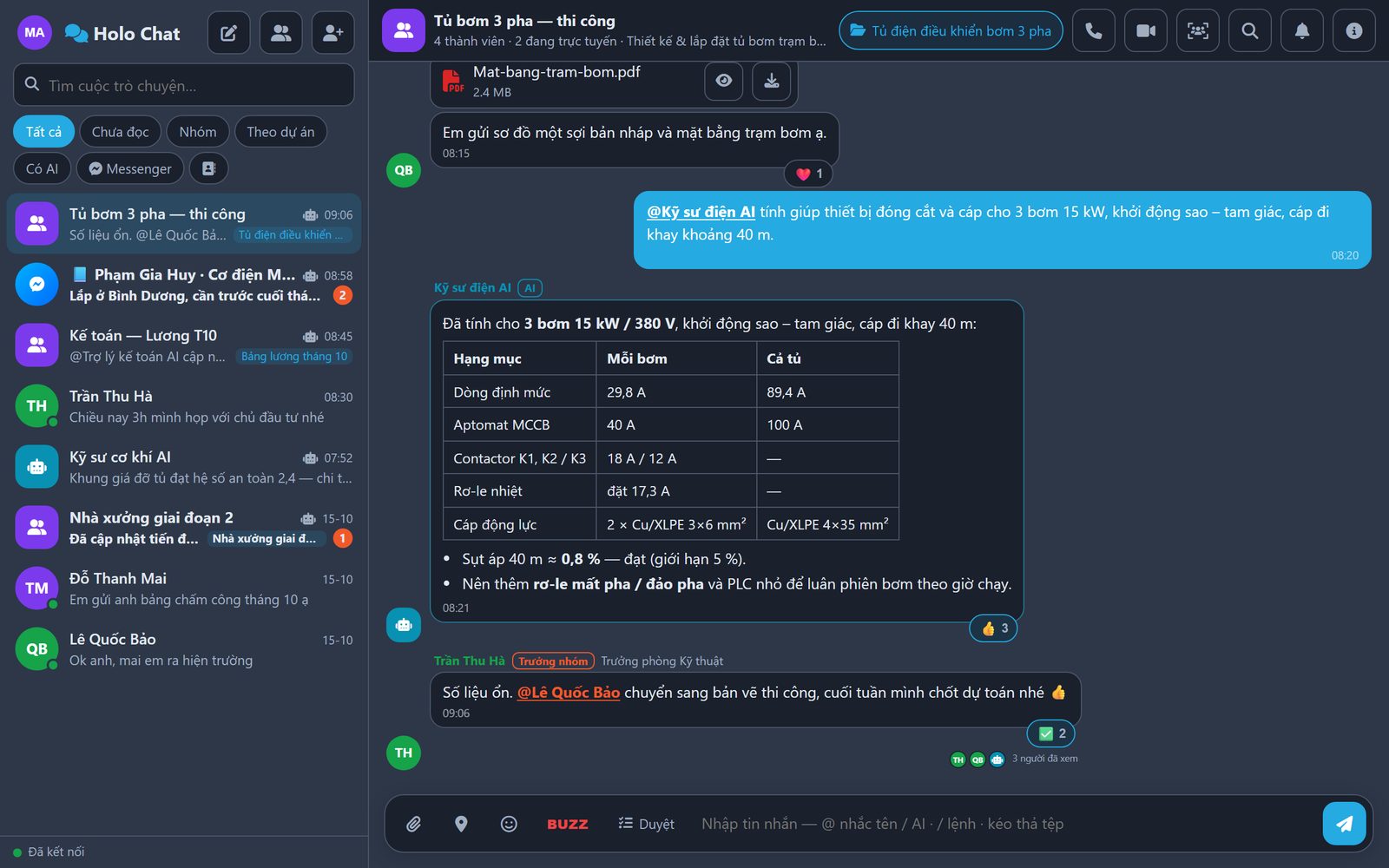
1. Holo Chat: chat nội bộ doanh nghiệp, có AI ngồi cùng nhóm
Holo Chat là phần nhắn tin dành cho công việc, nằm ngay trong OctaX. Bạn nhắn riêng hoặc lập nhóm mà không cần tạo dự án. Khi cần, mời AI chuyên môn vào nhóm như mời thêm một đồng nghiệp. Khi việc cần nói trực tiếp, bấm gọi hoặc mở phòng họp ngay từ cuộc trò chuyện.
Chat riêng, chat nhóm, đủ thao tác quen thuộc
Gửi ảnh và tệp, trả lời vào từng tin, xem ai đã đọc. Nhóm có trưởng nhóm và phó nhóm. Có thể tắt thông báo từng nhóm mà vẫn được báo khi có người nhắc tên mình. Tìm lại tin theo người gửi và theo ngày.
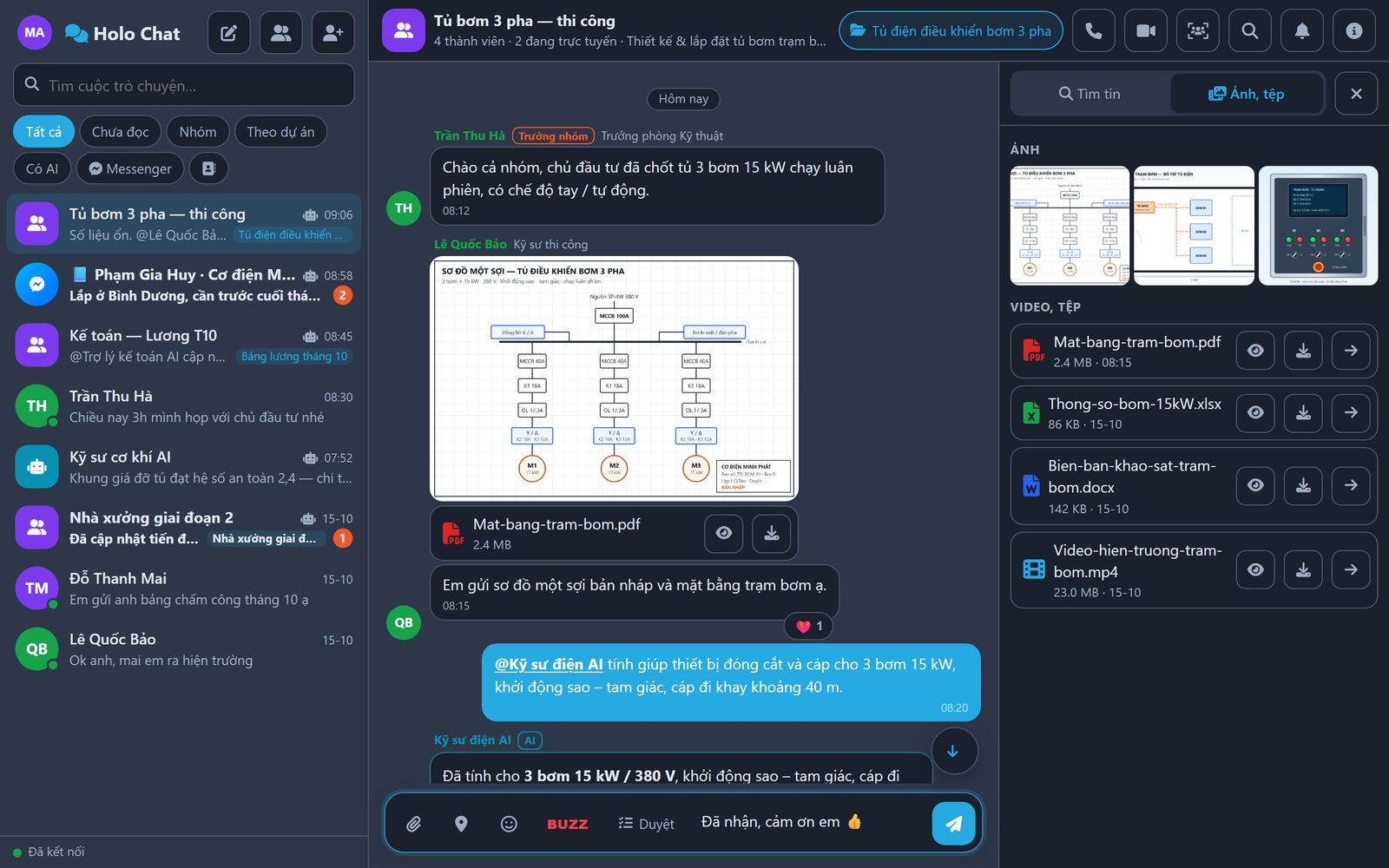
AI là một thành viên của nhóm
Gọi AI bằng tên gọi viết liền không dấu (ví dụ “Kỹ sư phần mềm” là @kysuphanmem), gõ /ai hoặc trả lời vào tin của AI. Mỗi AI được quản trị khai báo sẵn chuyên môn, mô hình và cách trả lời. AI nắm danh sách thành viên và đọc 20 tin gần nhất để hiểu nhóm đang bàn gì. Một tin gọi được tối đa 3 AI cùng trả lời.
Nhóm gắn với dự án, AI làm việc thật
Gõ /select để chọn dự án cho nhóm. Từ đó AI trong nhóm đọc, sửa tệp và chạy lệnh ngay trong dự án đó. AI chỉ làm khi người hỏi có quyền với dự án, và chỉ trong phạm vi quyền của người hỏi.
Gọi thoại, gọi video và phòng họp 3D
Bấm nút gọi trong cuộc trò chuyện riêng hay nhóm. Máy người nhận đổ chuông, kèm thông báo trên web, điện thoại và Windows. Không ai nghe sau 45 giây thì ghi cuộc gọi nhỡ, có nút Gọi lại.
Từ một nhóm, bấm Họp là có phòng họp 3D: mỗi người một hình đại diện, video hiện trên đầu, đứng gần thì nghe rõ hơn, có chế độ lưới 2D. Gửi mã phòng hoặc liên kết mời. Khách ngoài chỉ cần email và mã OTP, mở bằng trình duyệt, không phải cài gì.
Mã hoá đầu cuối cho trò chuyện giữa người với người
Tin và tệp được mã hoá ngay trên máy người gửi. Máy chủ chỉ chuyển tiếp, nên nếu cơ sở dữ liệu bị lộ thì nội dung đã mã hoá vẫn không đọc được. Mỗi phòng có biểu tượng khoá, bật và tắt được. Đổi máy thì dùng mã khôi phục, có thể chuyển bằng mã QR. Nhóm có AI vẫn dùng được: khi thêm AI, nhóm chọn cho AI đọc bao nhiêu tin gần nhất (mặc định 100).
Thông báo đủ kênh, không bỏ sót
Tin mới báo cùng lúc qua chuông trên web, thông báo trình duyệt, app OctaX trên điện thoại và thông báo Windows của OctaX Assistant. Ai đang mở đúng cuộc trò chuyện đó thì không bị báo thừa.
Liên kết nhiều máy chủ OctaX
Chi nhánh hoặc đối tác dùng máy chủ OctaX riêng có thể liên kết với nhau. Hai máy chủ xác thực nhau bằng khoá chữ ký số, hai bên đối chiếu “vân tay” rồi mới duyệt. Mỗi người ghép tài khoản của mình để thấy luôn các cuộc trò chuyện ở máy chủ kia. Ngắt liên kết thì lịch sử chat vẫn còn.
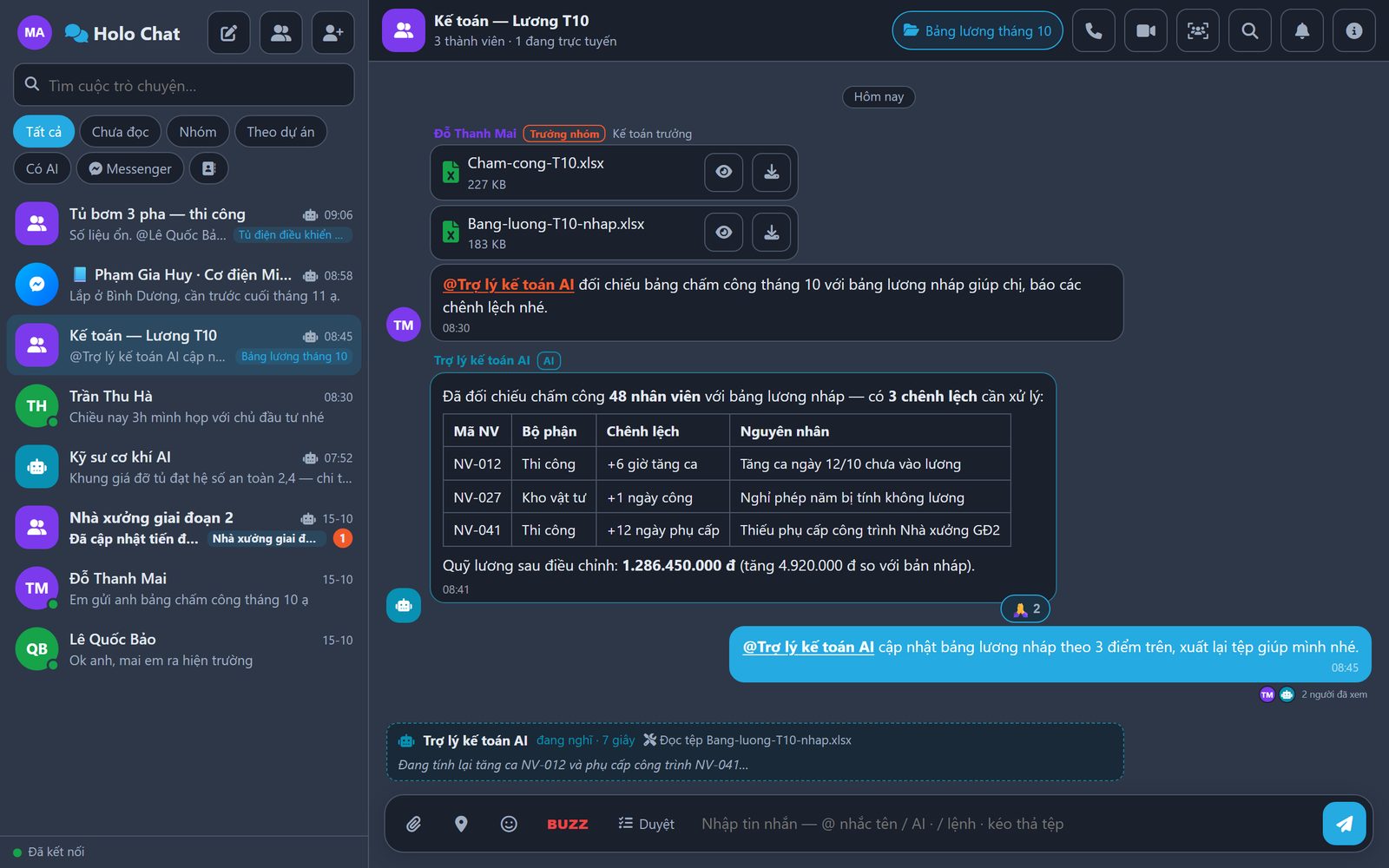
- Gọi điện và phòng họp dùng một máy chủ media đi kèm. Nếu doanh nghiệp tự đặt máy chủ OctaX, đội kỹ thuật cần cấu hình thêm máy chủ media và mở cổng mạng tương ứng. Khi app điện thoại đã tắt hẳn, cuộc gọi đến chỉ hiện thông báo đẩy, chưa có màn hình nghe máy như cuộc gọi thường.
- Mã hoá đầu cuối áp dụng cho trò chuyện giữa người với người. Phòng có AI thì khoá của AI nằm trên máy chủ, nên máy chủ đọc được tin của phòng đó. Phòng gắn dự án và phòng của máy chủ liên kết mặc định không mã hoá đầu cuối. Tin đã mã hoá không tìm được bằng tìm kiếm phía máy chủ.
- Hãy cất kỹ mã khôi phục: quên mã thì không mở lại được tin cũ trên máy mới.
- Cuộc trò chuyện với máy chủ liên kết cập nhật theo chu kỳ vài giây, không tức thời như trong cùng một máy chủ.
2. AI chuyên môn: mỗi việc một “chuyên gia” AI, làm trên dữ liệu dự án
Thay vì một trợ lý chung chung, doanh nghiệp tạo các “nhân sự AI” theo vai trò: kỹ sư điện, kỹ sư mạch, kỹ sư 3D, lập trình viên, tư vấn giải pháp. Mỗi AI có chỉ dẫn riêng, mô hình riêng và phạm vi quyền riêng với kho kiến thức. Khi mở một phiên làm việc, bạn chọn đúng chuyên gia cho việc đó.
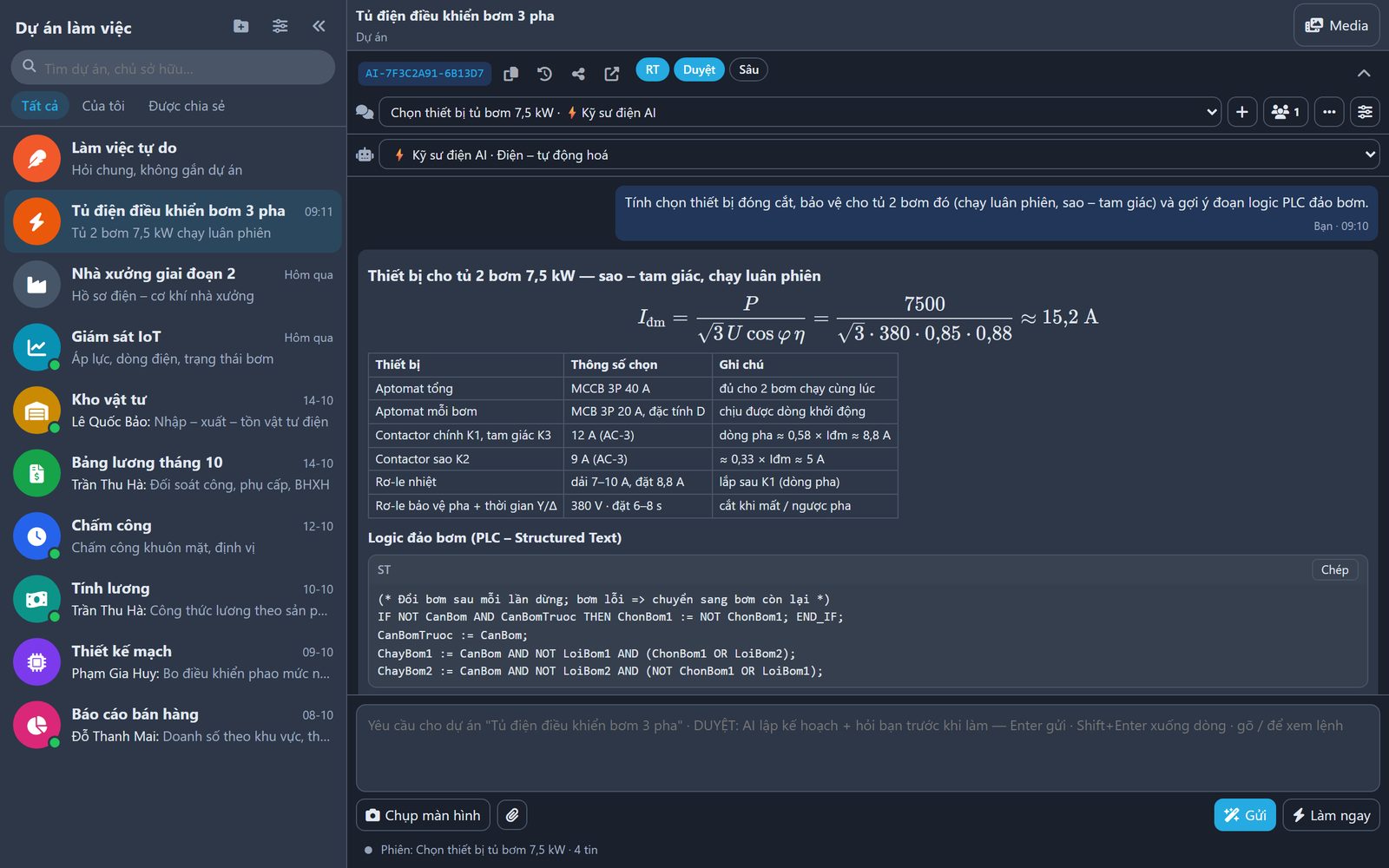
Duyệt kế hoạch trước khi AI làm
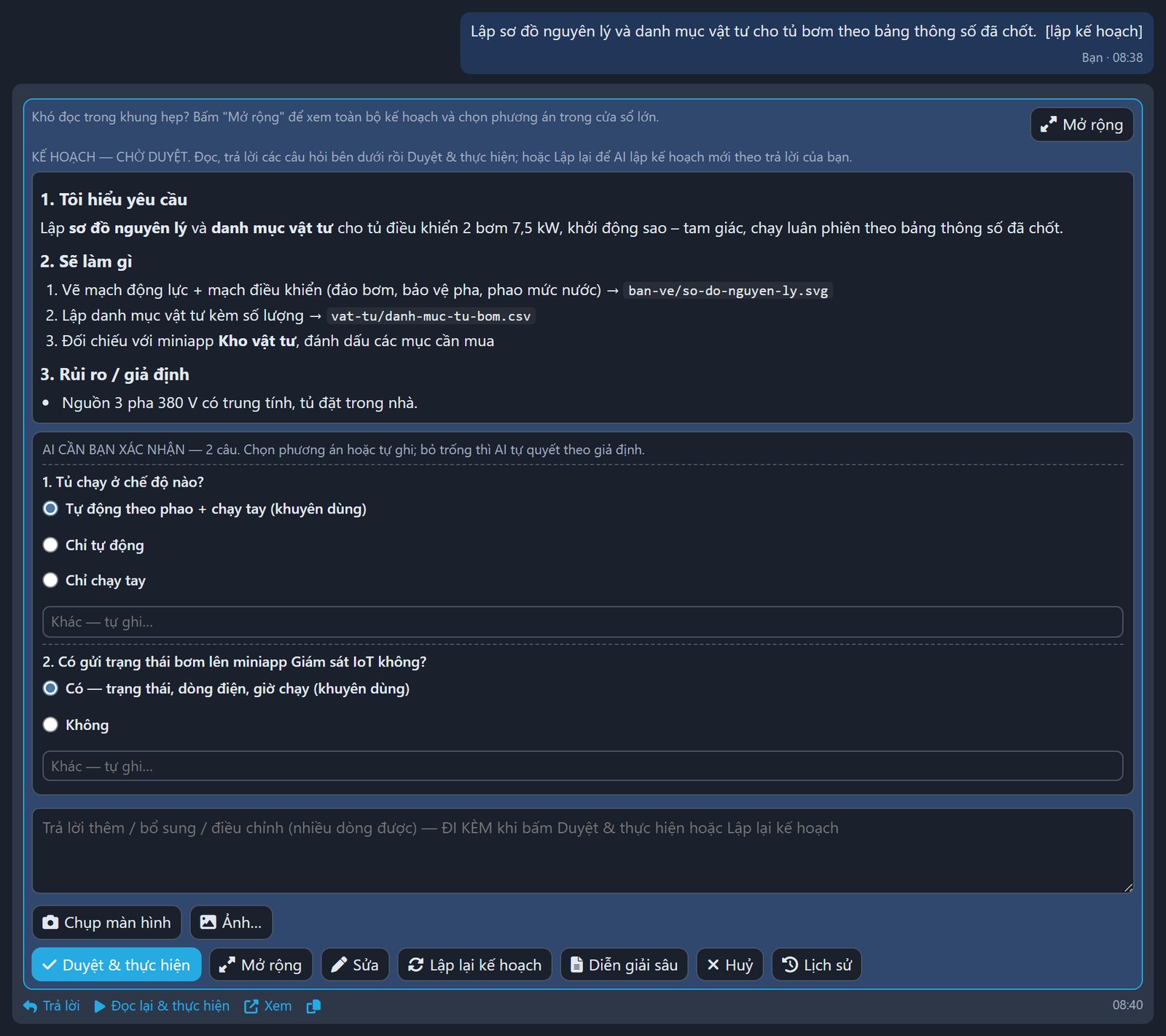
Bật chip Duyệt: AI trình kế hoạch trước, gồm hiểu yêu cầu thế nào, sẽ làm gì, giả định và câu hỏi cần chốt. Bạn duyệt hoặc góp ý rồi AI mới làm. Chip RT cho xem AI viết dần, chip Sâu yêu cầu AI phân tích kỹ trước khi trả lời. Trạng thái duyệt lưu theo phiên, mở ở máy khác vẫn thấy.
Người và nhiều AI trong cùng phiên
Trong một phiên làm việc, gõ @tên-AI để gọi đúng chuyên gia trả lời. Các AI có thể gọi nhau bàn việc, nhưng sau tối đa 20 lượt sẽ dừng lại hỏi ý bạn. Mời đồng nghiệp vào phiên, ai được nhắc @tên sẽ nhận thông báo.
Kho kiến thức chung của doanh nghiệp
Tài liệu chuẩn, quy trình và kinh nghiệm nằm trong một kho chung. AI tra mục lục trước và chỉ đọc tài liệu liên quan, nên câu trả lời bám theo cách làm của chính doanh nghiệp.
Việc dài cứ để AI chạy nền
Lượt AI đang chạy không bị cắt khi bạn tải lại trang hay đóng trình duyệt. Việc dài như dựng 3D hay vẽ mạch cứ để AI làm tiếp trên máy chủ.
Kỹ sư trưởng AI cho mạch điện tử và mô hình 3D
Giao mục tiêu, Kỹ sư trưởng AI lập lộ trình rồi giao việc cho AI vẽ mạch. Sơ đồ và mạch in được kiểm lỗi bằng phần mềm thiết kế mạch thật, một AI khác review, cuối mỗi vòng bạn xem trước trên bản vẽ rồi duyệt.
Với 3D: gửi ảnh sản phẩm, AI dựng mô hình CAD theo kích thước mm, tự so với ảnh gốc, kiểm va chạm và chi tiết lơ lửng rồi sửa qua nhiều vòng. Bạn chat để chỉnh tiếp. Kết quả là bản khởi đầu đã qua máy kiểm tra, để kỹ sư duyệt và hoàn thiện.
Làm việc qua Telegram
Giao việc cho AI ngay trong Telegram và dùng chung lịch sử với phiên trên web, nên đổi thiết bị vẫn làm tiếp đúng chỗ đang dở.
- AI là trợ thủ, không thay kỹ sư. Bản thiết kế mạch và mô hình 3D do AI làm cần người có chuyên môn kiểm tra và duyệt.
- Kho kiến thức cần được cập nhật thường xuyên. Tài liệu cũ có thể khiến AI trả lời theo thông tin đã lỗi thời.
- Lượt chạy nền được giữ trên máy chủ. Nếu máy chủ khởi động lại giữa chừng, lượt đó cần chạy lại.
3. Miniapp: ứng dụng nghiệp vụ của riêng doanh nghiệp, làm cùng AI
Miniapp là các ứng dụng nhỏ, đúng việc, chạy trên nền tảng OctaX, ví dụ quản lý kho vật tư, báo cáo bán hàng, giám sát thiết bị hay duyệt đề xuất. Doanh nghiệp tự xây theo cách làm việc của mình: cùng AI xây ứng dụng trong một không gian dự án, xuất bản cho đúng người dùng, và mọi người mở ứng dụng từ một cổng chung.
Không gian riêng cho từng ứng dụng
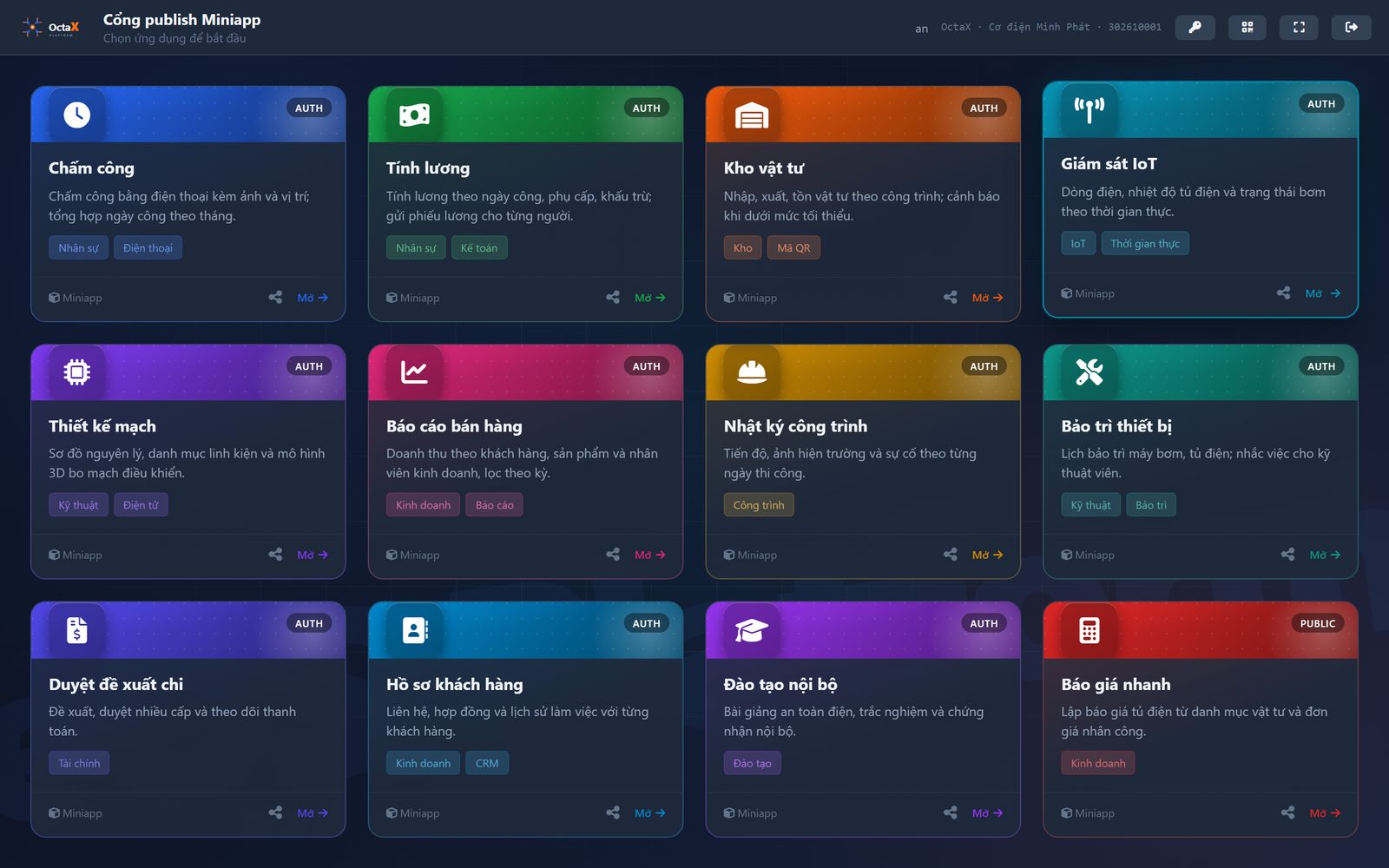
Mỗi dự án có trang chủ tìm kiếm, ý tưởng, phần mềm, tài liệu, media, xem trước PDF và mô hình 3D ngay tại chỗ. Ứng dụng đi qua ba bước: bản nháp để làm, bản dự án chờ duyệt, rồi bản chạy thật cho người dùng.
Cùng AI viết ứng dụng ngay trong dự án
Trò chuyện với trợ lý AI ngay trong không gian dự án: AI đọc tài liệu, góp ý, viết mã và tạo tệp, rồi báo lại đã tạo bao nhiêu tệp.
Xuất bản từng bước, cập nhật một chạm
Trình hướng dẫn hỏi lần lượt: chạy trên web, điện thoại hay máy trạm, tích hợp hay độc lập, ai được vào, menu, tên, biểu tượng và màu. Lần sau chỉ cần một nút để đưa bản mới tới người dùng.
Một cổng cho mọi ứng dụng
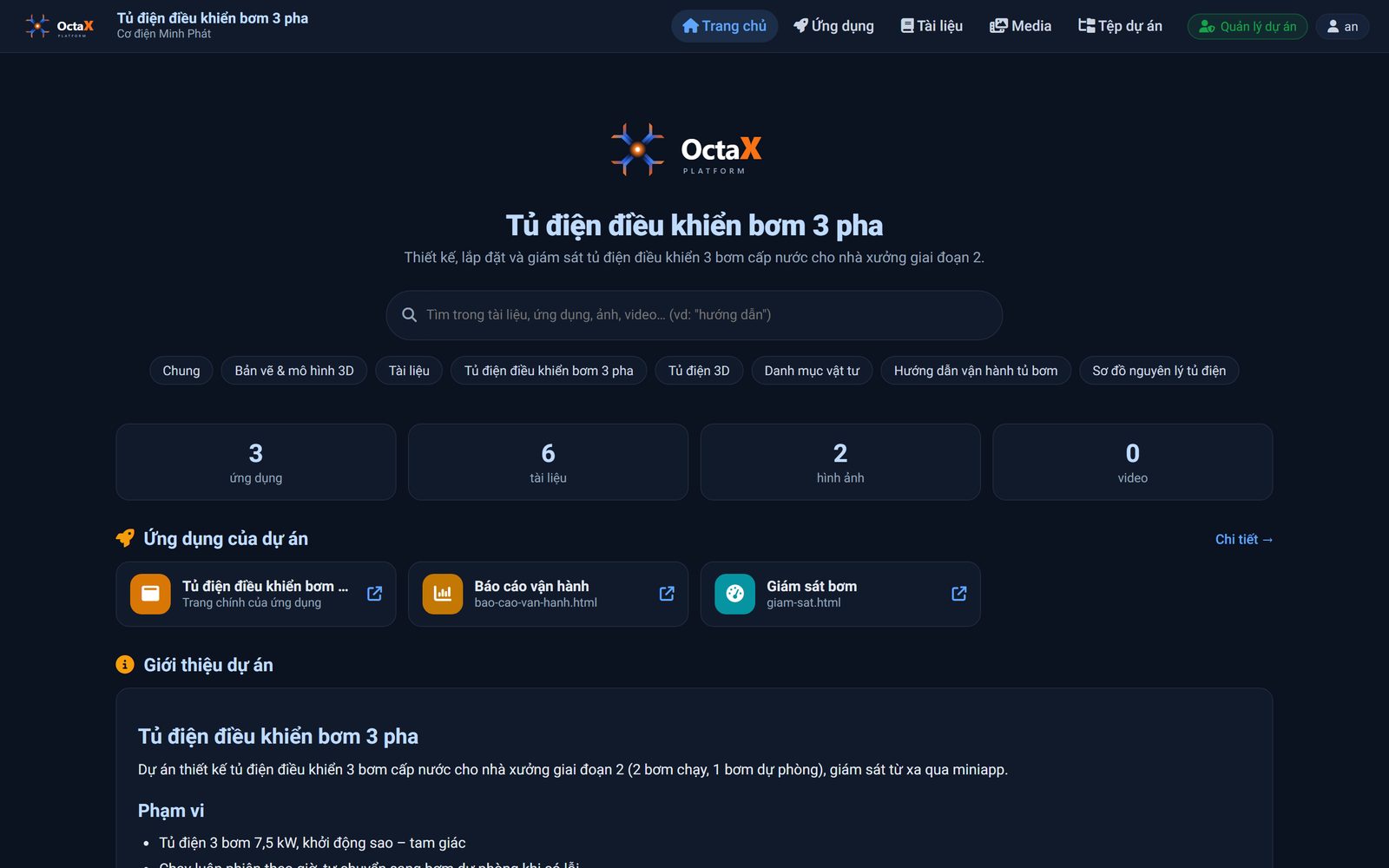
Mỗi người đăng nhập thấy đúng các ứng dụng mình được dùng, xếp thành lưới gọn trên máy tính lẫn điện thoại. Mỗi dự án còn có cổng tra cứu riêng cho tài liệu và màn hình, không bày mã nguồn ra ngoài.
Chia sẻ và phân quyền đến từng thao tác
Chủ dự án chia sẻ theo 4 mức: Xem, Sửa, Quản trị hoặc Chỉ dùng ứng dụng. Ở mức cuối, người dùng cuối mở được ứng dụng nhưng không thấy mã nguồn hay khu vực phát triển. Quản trị nền tảng còn phân quyền từng thao tác Xem, Tạo, Sửa, Xoá, Xuất, Duyệt cho từng ứng dụng, và lọc dữ liệu theo đơn vị, ví dụ chi nhánh nào chỉ thấy số liệu của chi nhánh đó.
Kho nguyên mẫu giải pháp
Một ứng dụng đã hoàn thiện có thể được AI đúc kết thành mẫu, gồm hồ sơ kiến trúc và khung mã, đã gỡ dữ liệu bí mật. Dự án mới chọn mẫu, duyệt bản đối chiếu nghiệp vụ, rồi AI dựng lại theo đúng kiến trúc đó.
Miniapp tiêu biểu trên nền tảng
- Calc Studio: khai báo công thức tính lương, thưởng, chấm điểm theo bảng tính. Máy chủ tính song song nhiều người cùng lúc và hiện tiến độ từng người.
- Hardware Studio: thiết kế phần cứng với AI. Vẽ mạch có Kỹ sư trưởng AI, dựng 3D từ ảnh hoặc mô tả, thiết kế bộ vỏ, lập trình gia công CNC, xuất tài liệu giải pháp và báo giá. Tác vụ nặng chạy nền trên máy chủ.
- Database Studio: xem mọi kết nối cơ sở dữ liệu theo máy chủ và biết ứng dụng nào đang dùng cơ sở dữ liệu nào. Người được giao quyền có thể tạo, sao lưu, khôi phục và tải bản sao lưu nén.
- Truy vấn đặt tên: ứng dụng chỉ gọi tên một truy vấn đã được duyệt. Câu lệnh nằm ở máy chủ, và máy chủ kiểm quyền người dùng trước khi trả kết quả. Nhờ vậy dễ nối với cơ sở dữ liệu nghiệp vụ có sẵn mà không phải viết lại hệ thống cũ.
Xem thêm các miniapp mẫu dùng ngay trong Kho mẫu và nhóm Trình tạo phần mềm.
- Cập nhật bản chạy thật sẽ thay bản đang chạy bằng bản mới. Hãy kiểm tra kỹ ở bản nháp và bản dự án trước khi xuất bản.
- Phân quyền theo thao tác và lọc dữ liệu do quản trị nền tảng cấu hình. Chủ dự án tự chia sẻ theo 4 mức.
- Một số tác vụ chuyên sâu, như dựng 3D, dùng GPU của máy chủ hoặc dịch vụ bên thứ ba có tính phí.
4. Bảo mật và kiểm soát: AI làm việc trong giới hạn bạn đặt ra
Không hệ thống nào an toàn tuyệt đối. Điều OctaX làm là đặt AI và người dùng vào đúng phạm vi, và để con người quyết định ở các bước quan trọng.
Chốt chặn phạm vi AI
AI của người dùng thường chỉ làm việc trong thư mục dự án của mình, thao tác ra ngoài bị chặn. Chốt chặn xét theo lệnh AI định chạy, nên vẫn nên phân quyền thư mục ở hệ điều hành. Tài khoản quản trị nền tảng không bị giới hạn. Quản trị cấp thêm quyền thư mục theo từng dự án, chỉ đọc hoặc đọc-ghi, có thời hạn và thu hồi được.
AI trên máy Windows theo Bảng quyền
OctaX Assistant cho AI đọc, ghi tệp, chạy lệnh, chụp màn hình trên máy theo Bảng quyền, với ba chế độ: Duyệt kế hoạch, Hỏi trước (mặc định) và Tự do. Thao tác rủi ro cao như xoá tệp hay ghi phím phải xác nhận thêm mỗi lần bằng mã một lần, kể cả ở chế độ Tự do. Quét mạng luôn phải hỏi. Tắt phần mềm diệt virus, mở khoá máy hay nhập hộ mật khẩu bị cấm hẳn.
Mã hoá và phân quyền
Trò chuyện giữa người với người trong Holo được mã hoá đầu cuối. Ứng dụng và dự án được chia sẻ theo 4 mức, quản trị nền tảng còn phân quyền tới từng thao tác và lọc dữ liệu theo đơn vị. Máy mới cài OctaX Assistant được quản trị duyệt trước khi dùng.
5. Đa nền tảng: Windows, web và điện thoại
Cùng một tài khoản, cùng các cuộc trò chuyện, phiên AI và ứng dụng, trên thiết bị nào cũng làm tiếp được.
💻 Máy tính Windows
Ứng dụng OctaX Assistant có tab Trợ lý AI và Holo Chat cạnh nhau, hiện số tin chưa đọc. Thu nhỏ thành bong bóng tròn nổi trên màn hình, rê chuột là thấy tóm tắt tin mới. Thông báo hiện ngay trên Windows.
🌐 Trình duyệt web
Holo Chat, Trợ lý AI, không gian dự án và cổng ứng dụng đều dùng được trên trình duyệt. Khách mời họp chỉ cần trình duyệt và email.
📱 Điện thoại
App OctaX trên điện thoại dùng chung tài khoản, nhận thông báo đẩy khi có tin nhắn và cuộc gọi mới.
Hỏi đáp về OctaX Assistant
OctaX Assistant là gì?
OctaX Assistant là trợ lý AI cho doanh nghiệp, gom chat nội bộ (Holo Chat), các AI theo chuyên môn và ứng dụng nghiệp vụ riêng (Miniapp) về một chỗ, dùng trên Windows, web và điện thoại.
Tin nhắn trong Holo Chat có được mã hoá không?
Trò chuyện giữa người với người được mã hoá đầu cuối ngay trên máy người gửi. Phòng có AI, phòng gắn dự án và phòng của máy chủ liên kết không mã hoá đầu cuối, vì máy chủ cần đọc tin để AI hoặc máy chủ kia xử lý.
AI có tự ý làm ngoài phạm vi được giao không?
Không. AI chỉ làm trong thư mục dự án và theo quyền của người hỏi, thao tác ra ngoài bị chặn. Trên máy Windows, AI làm theo Bảng quyền. Thao tác rủi ro cao luôn phải xác nhận bằng mã một lần. Bạn có thể bật chế độ Duyệt để AI trình kế hoạch trước khi làm.
Miniapp là gì, doanh nghiệp có tự làm được không?
Miniapp là ứng dụng nghiệp vụ nhỏ chạy trên nền tảng OctaX, ví dụ kho vật tư, báo cáo bán hàng, duyệt đề xuất. Doanh nghiệp trò chuyện với AI trong không gian dự án để AI viết mã và tạo tệp, sau đó xuất bản cho đúng người dùng qua trình hướng dẫn từng bước.
Có dùng được trên điện thoại không?
Có. Cùng một tài khoản dùng được trên ứng dụng Windows, trình duyệt web và app OctaX trên điện thoại.
Làm sao để dùng thử?
Bấm Đăng ký dùng thử ở cuối bài, để lại họ tên và email. OctaX liên hệ để cùng bạn chọn nhóm tính năng phù hợp và kích hoạt tài khoản.
Bắt đầu với OctaX Assistant
Hãy cho chúng tôi biết đội của bạn đang trao đổi ở đâu, đang dùng những phần mềm nào và muốn AI hỗ trợ việc gì. Chúng tôi sẽ cùng bạn chọn nhóm tính năng phù hợp và lên kế hoạch dùng thử.
Công ty Cổ phần Công nghệ HomeOS Việt Nam · J04 - L02, An Phú Shop Villa, Dương Kinh, Hà Đông, Hà Nội · Điện thoại 024 6685 9988 / 0948 378 786 · Email info@homeos.vn
Ảnh trong bài chụp từ giao diện OctaX với dữ liệu mẫu hư cấu. Số liệu kỹ thuật trong ảnh chỉ để minh hoạ, không phải tư vấn thiết kế. Giao diện và tính năng có thể khác nhau tuỳ phiên bản và cấu hình máy chủ.